
오늘 포스팅에서는 지난번 생성했던 EC2 인스턴스에 Apache 웹서버를 설치해보려 한다.
그리고 기본 시작 페이지를 편집한 후, 할당된 퍼블릭 IP 주소로 해당 페이지에 접근도 해보겠다.!!
■ 오늘의 사전 지식 ■
1) Apache Web Server 란?
- 오픈 소스로 개발된 가장 인기 있는 웹 서버 중 하나이다. 다양한 운영 체제에서 사용되며, 특히 Linux 기반의 시스템에서 많이 사용된다.
- HTTP 프로토콜을 사용하여 클라이언트로부터 요청된 웹페이지나 파일을 제공하는 역할을 한다.
■ EC2 Instance에 Apache 설치하기 ■
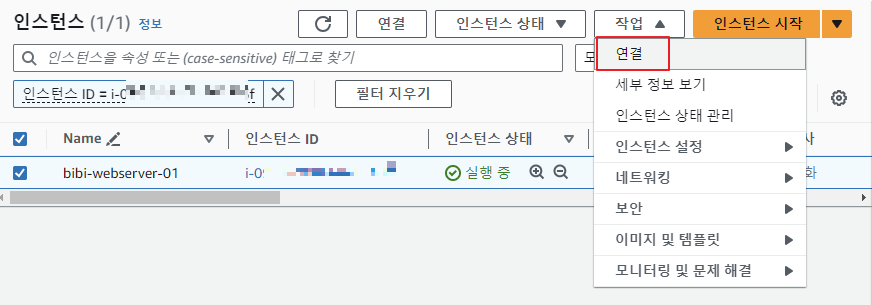
1. [EC2 대시보드] -> 연결할 인스턴스 체크 -> [작업] -> [연결] 클릭
2. Apache 설치하기
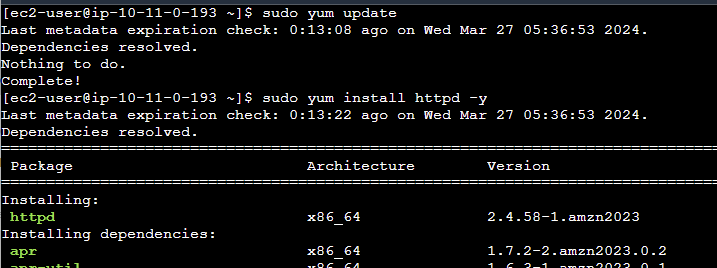
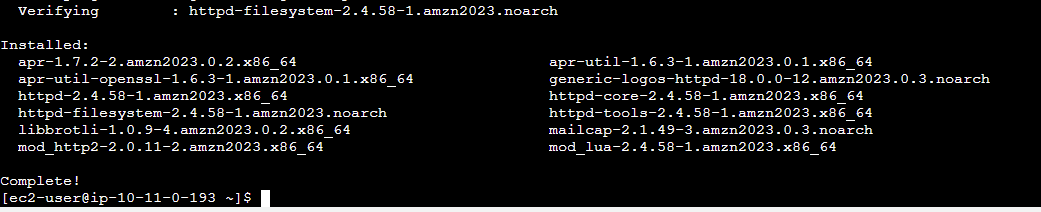
- 인스턴스가 연결되면, 아래 명령어를 입력해서 위처럼 설치해준다.
// 패키지 업데이트
sudo yum update

// 아파치 설치 명령어
sudo yum install httpd -y
- sudo yum update 명령어는, 시스템에 설치된 모든 패키지를 최신 버전으로 업데이트 해준다.
- yum install httpd -y 는 yum 패키지 매니저를 사용해서 아파치 웹서버를 설치하는 명령어이다. 이때 -y 옵션은 사용자에게 확인 메시지를 표시하지 않고 진행하겠다는 뜻이다.
- 이렇게 하면 설치가 주르르르륵 진행되고 완료될것이다..
3. Apache 서비스 구동하기 및 부팅 자동 시작 설정하기
// 서비스 구동
sudo systemctl start httpd
// 부팅 자동 시작 설정
sudo systemctl enable httpd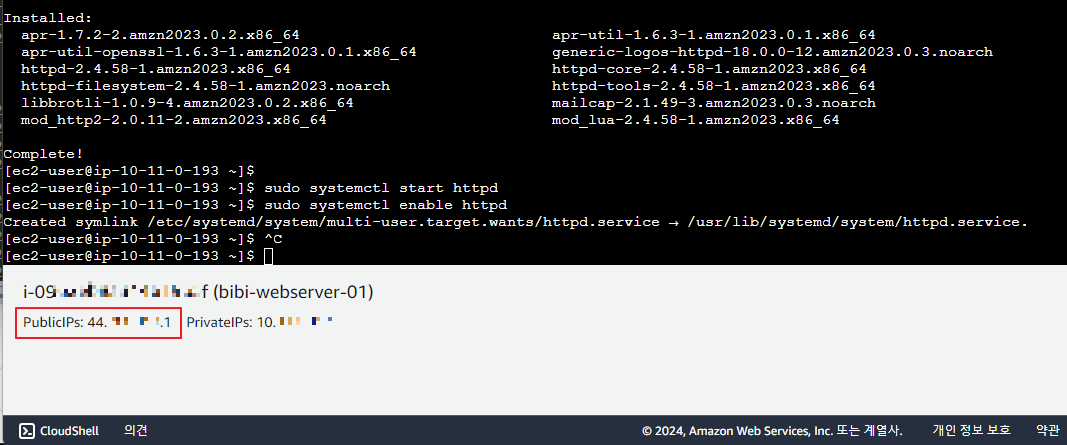
- 이제 설치가 잘 되었는지 확인해보겠다.!!
1) 콘솔 창 아래 Public IP 주소를 복사한다.
2) 웹 브라우저를 새로 열고 주소 창에 복사한 IP 주소를 붙여넣는다.

- 접근한 IP 주소로 위 화면을 확인할 수 있다.
- 이는, 아파치 웹서버가 성공적으로 설치되었고, 기본 환경 설정이 제대로 동작하고 있다는 뜻이다.
- "It works" 페이지는 아파치 웹서버가 기본적으로 제공하는 기본 홈페이지이다
4. 기본 페이지 편집해보기
cd /var/www/html
sudo vi index.html
- cd /var/www/html - 아파치 웹서버의 기본 문서 루트 디렉터리로 이동한다.
- vi index.html - vi나 nano 편집기 등을 실행하여 내용 수정하고 저장해준다.
(나의 경우는 그냥 HI 라는 멘트 하나 넣어서 수정 완료해주었다ㅎ)
=> 여기까지 완료한 뒤 위 3번 단계에서 했던 것 처럼, 부여받은 Public IP 주소로 다시 접근해보자

- "It Works!" 문구가 아닌 좀전에 내가 수정했던 대로 페이지에 반영된것을 확인 할 수 있다. ㅎㅎ
* 다음 포스팅에서는 부하분산 처리를 통해 서비스의 가용성을 향상할 수 있는 로드밸런서(AWS Elastic Load Balancer)를 생성해보겠다.
인스턴스를 추가로 생성하여 각각 화면을 달리 띄우고, 로드밸런싱이 정상적으로 수행되는지 확인하는 것이 목표이다.!!
'CLOUD :: > AWS' 카테고리의 다른 글
| [AWS] 사용자 데이터에 스크립트를 입력하여 인스턴스 생성과 동시에 원하는 작업 수행하기 (1) | 2024.03.29 |
|---|---|
| [AWS] 보안 그룹과 EC2 Instance 생성하고 인터넷 통신 여부 확인하기 (0) | 2024.03.16 |
| [AWS] Internet Gateway와 Routing Table 생성하고 연결하기 (0) | 2024.03.15 |
| [AWS] VPC(Virtual Private Cloud)와 Public Subnet 직접 생성하기 (0) | 2024.03.12 |
| [AWS] IAM 사용자 계정 생성 및 관리자 권한 부여하기 (0) | 2024.03.03 |
댓글