
1. 우분투 다운로드 홈페이지 접속
Enterprise Open Source and Linux | Ubuntu
Ubuntu is the modern, open source operating system on Linux for the enterprise server, desktop, cloud, and IoT.
ubuntu.com
2. 리눅스 OS 우분투 다운로드 버튼 클릭. 최신 or 많이 쓰이는 버전 중에 선택.

3. 설치 파일 다운로드하는데 살짝 시간 소요됨.

4. 버추얼박스에 우분투 설치하기

* 버추얼박스 실행 후 상단의 새로만들기 버튼 클릭
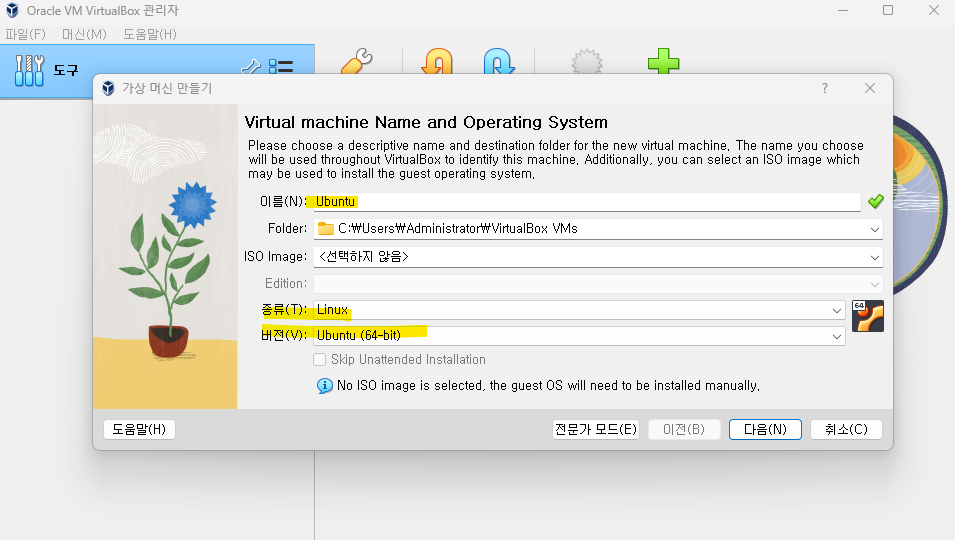
* 이름 지어주기.
* 내 환경에 맞는 운영체제 확인 및 선택 후 다음 버튼 클릭.

* 사용목적에 따라 메모리와 CPU 사양 설정
후에 설정 변경 가능하므로 기본값 선택한 뒤 다음 클릭
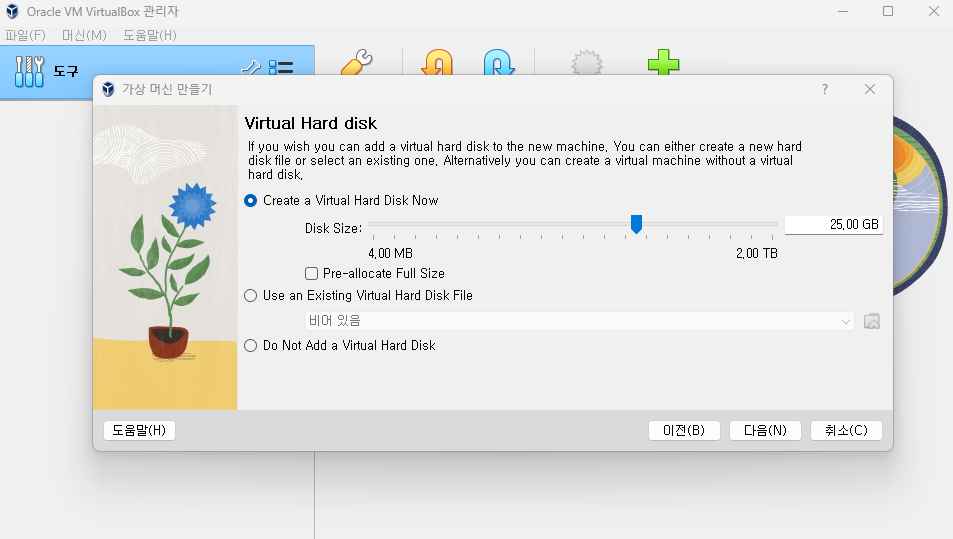
* 가상 환경 디스크에 저장할 수 있는 크기 선택 후 다음 클릭
(디폴트 값 10GB는 부족 할 수 있음)
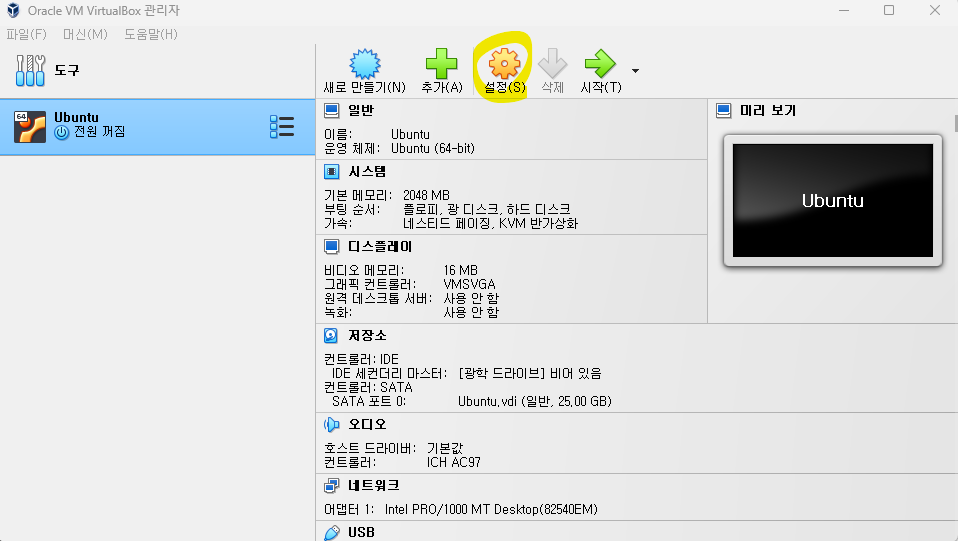
* 위와 같이 생성한 가상 머신 Ubuntu에서 설정 버튼 클릭.

* 설정 -> 저장소 -> 컨트롤러:IDE 비어있음 -> 속성의 IDE세컨더리마스터 우측의 파란색버튼 클릭 ->
가상 광학 디스크 선택/만들기 옵션 클릭

* 위에서 받아뒀던 우분투 ISO 파일 선택 -> 하단의 Choose버튼 클릭.

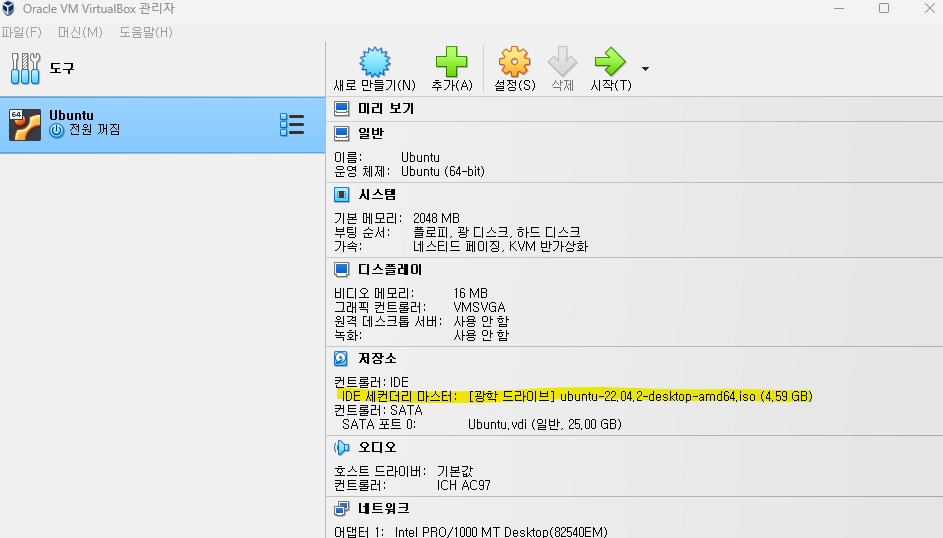
* 설정 확인 후 확인 클릭 -> 상단의 초록색 시작 버튼 클릭
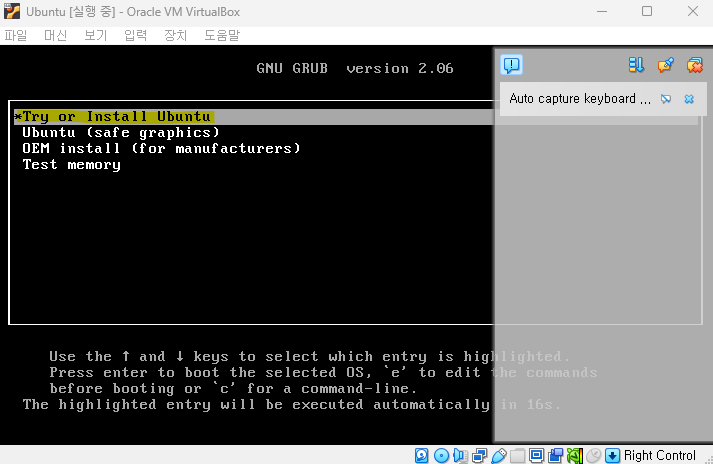
* Try or Install Ubuntu 클릭
5. kernel panic not syncing :
Attempted to kill the idle task. I got this error while plugging Ubuntu virtual machine 오류 해결

* 그런데, 위와 같은 에러 메세지가 뜸.
kernel panic not syncing : Attempted to kill the idle task. I got this error while plugging Ubuntu virtual machine
-> CPU를 1개로 설정해서 발생한 문제

* 설정 -> 프로세서 -> CPU 2개 -> 확인 버튼 클릭

* 재실행 해주니 드디어 위처럼 정상적으로 install화면 뜸.
처음에는 영어로 나올텐데, 왼쪽 언어 선택 메뉴에서 아래로 스크롤해서 한국어 를 클릭하면
한글로 바뀜. -> Ubuntu 설치 버튼 클릭.
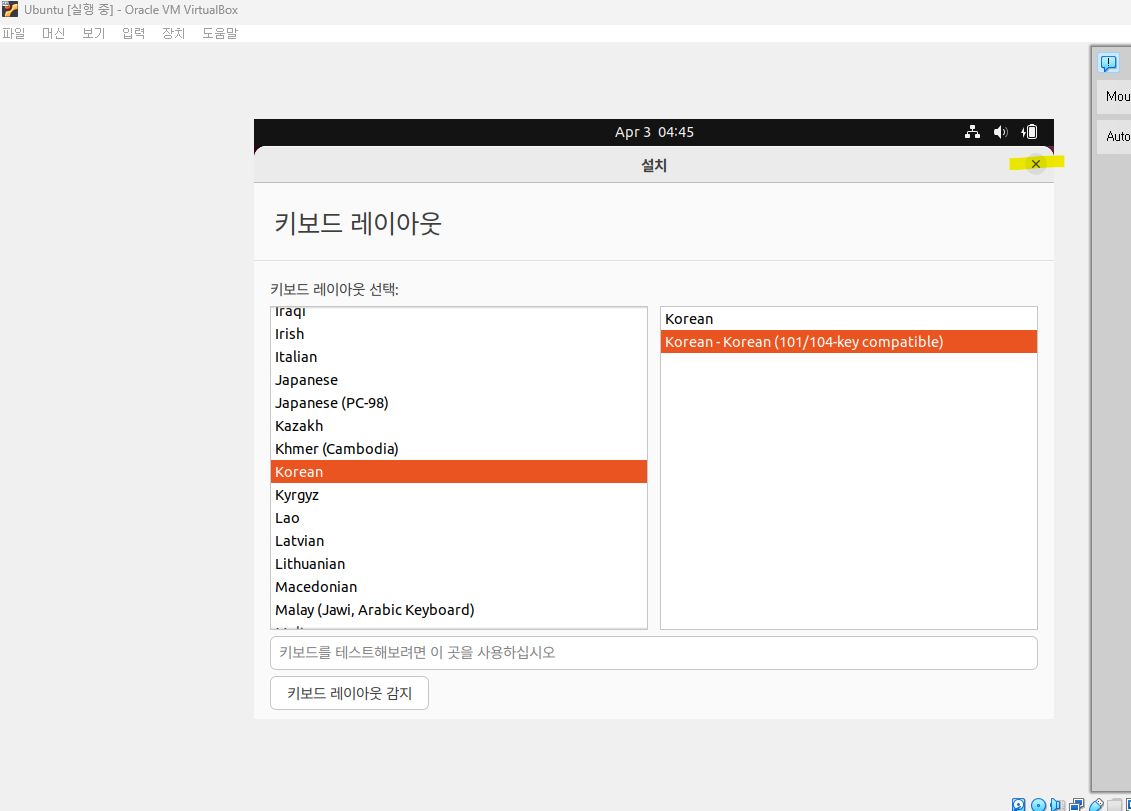
* 키보드 레이아웃 설정.
근데 화면이 잘려서 제대로 진행할 수가 없다.
우측 상단 X 버튼을 눌러서 일단 설치를 취소한 뒤
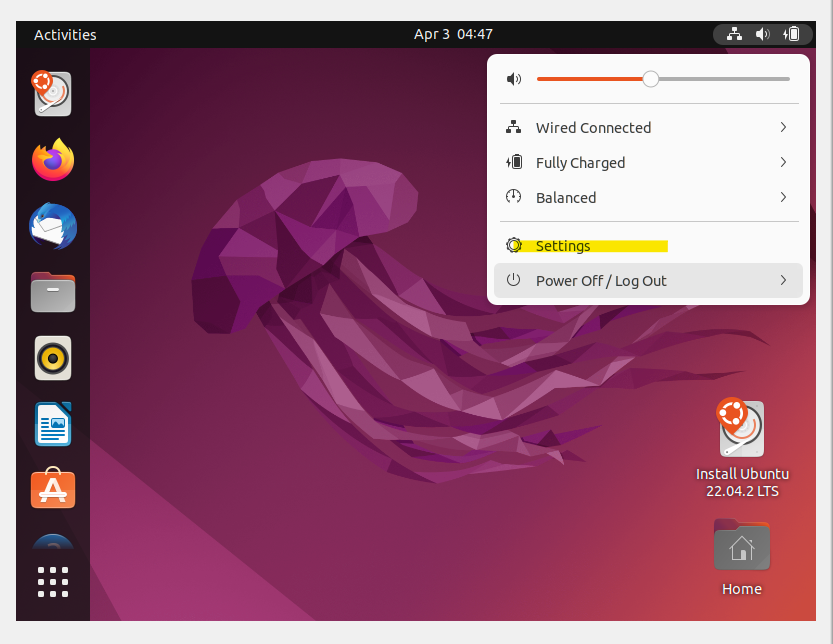
* 우측 상단 버튼을 눌러서 Settings 클릭
6. 화면 사이즈 조절
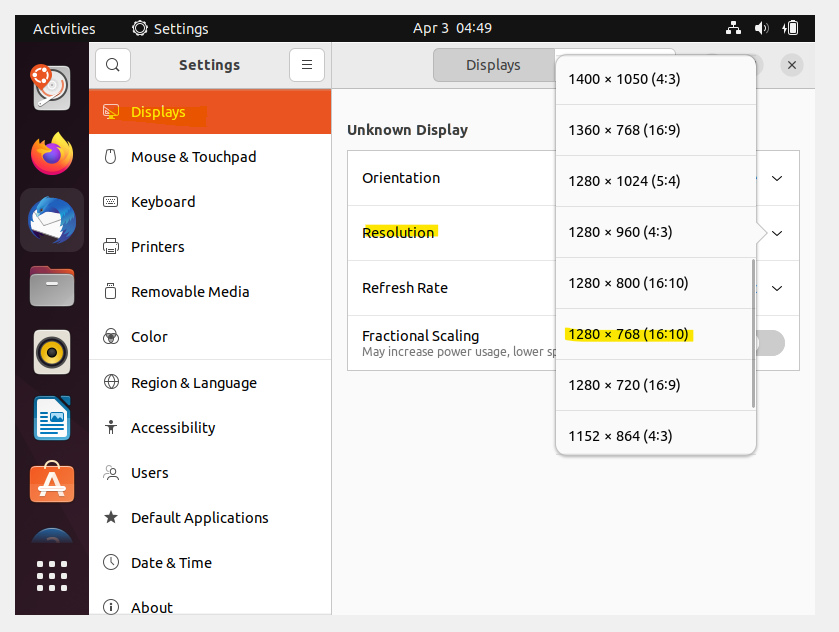
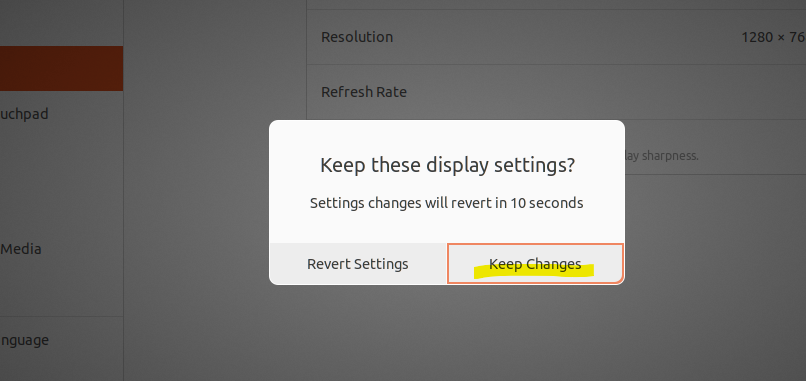
* Displays -> Resolution -> 1280 x 768 (16:10) 선택 -> Apply 버튼 클릭 -> Keep Changes 클릭

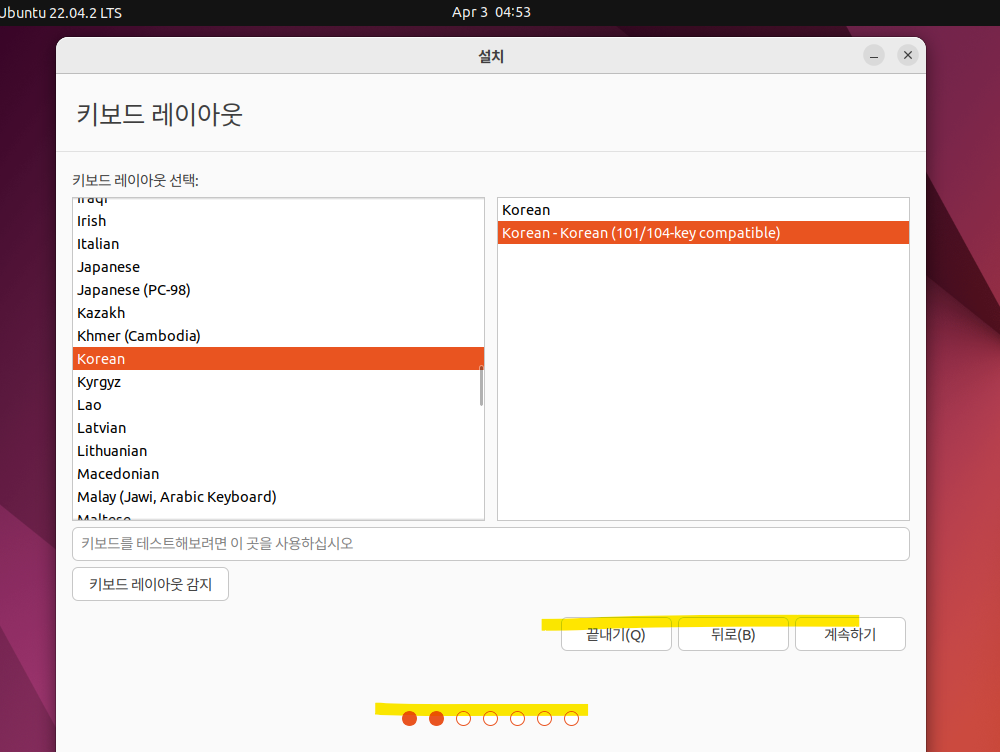
* 바탕화면의 우분투 실행 파일 다시 실행해보기
* 아까는 화면에서 벗어나 보이지 않던 버튼들이 제대로 화면에 나온다.
-> 계속하기 클릭.

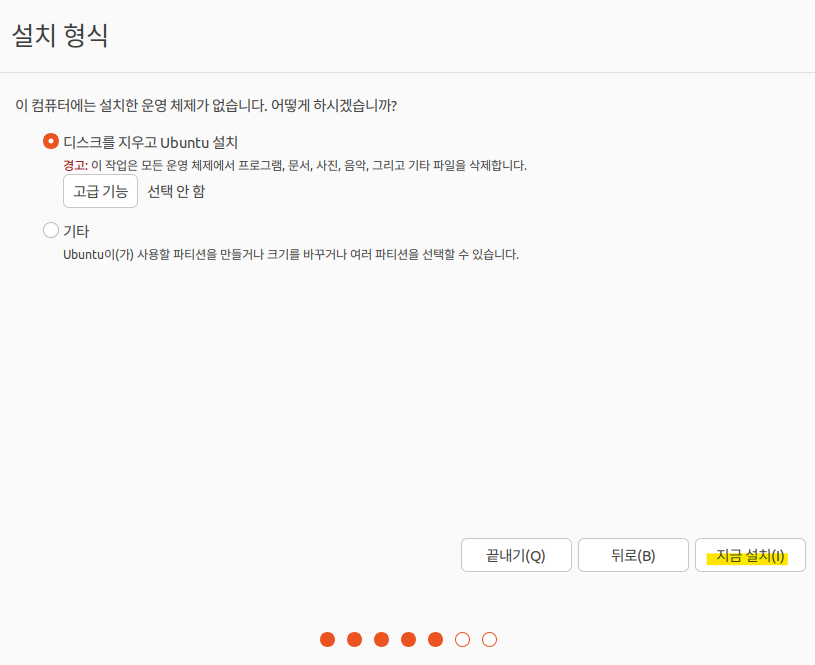
* 디스크 공간을 줄이고 싶으면 최소 설치 선택, 아니면 일반 설치로 놔두고 계속하기 버튼 클릭.
* 설치형식 그대로 놔두고 지금 설치 버튼 클릭.
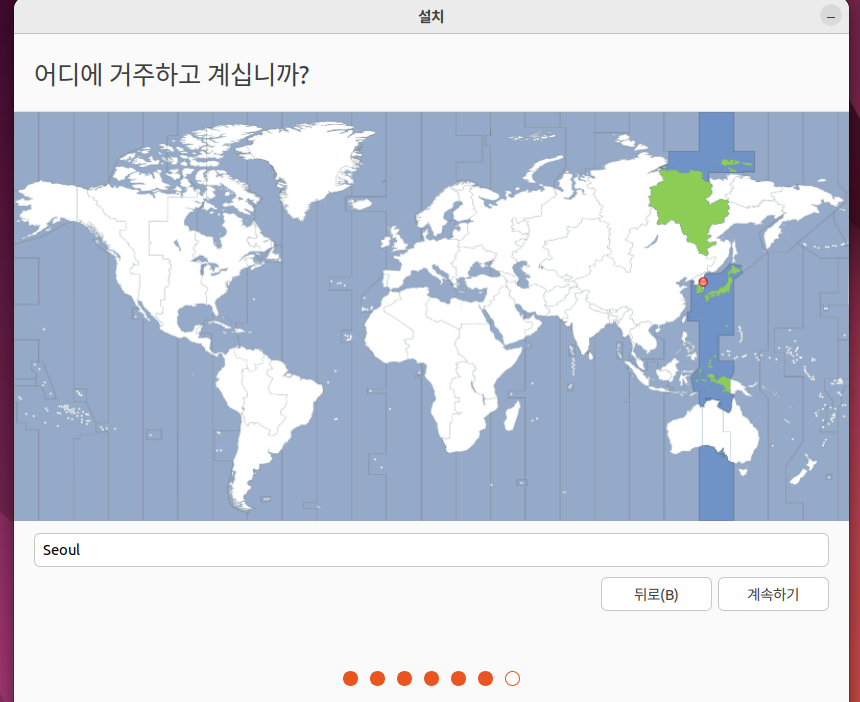
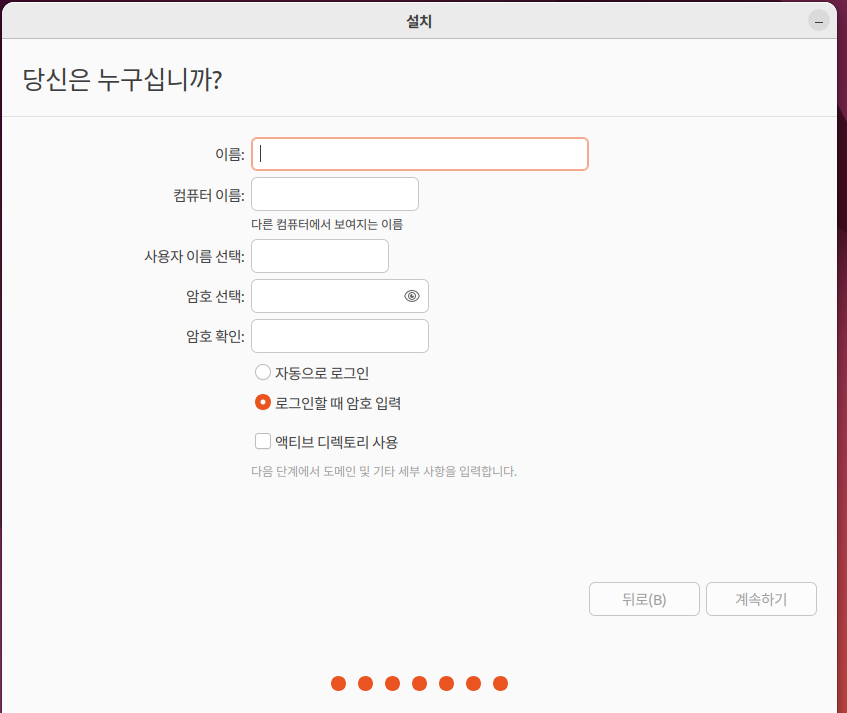
* 입력 사항들 잘 입력해주고 계속하기 버튼 클릭.
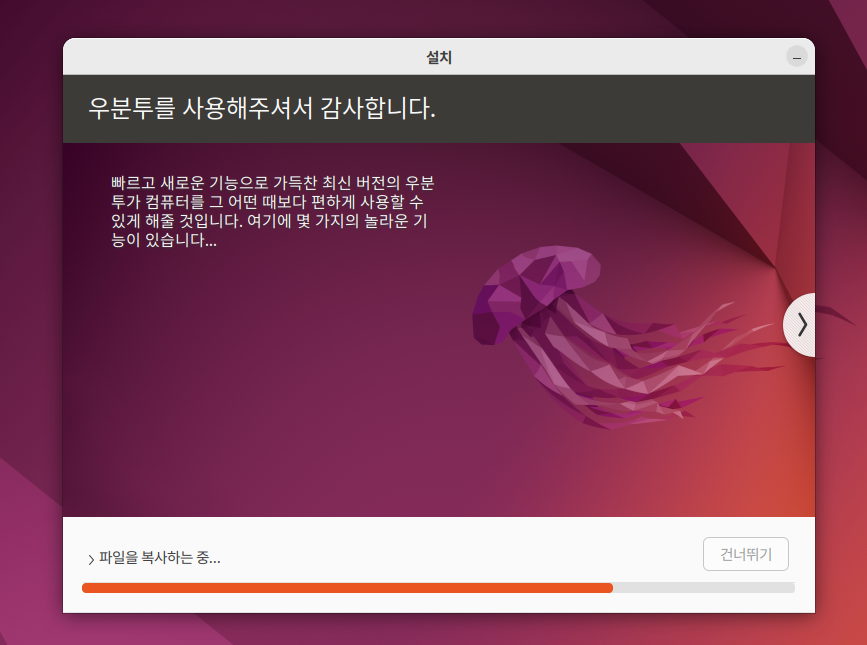

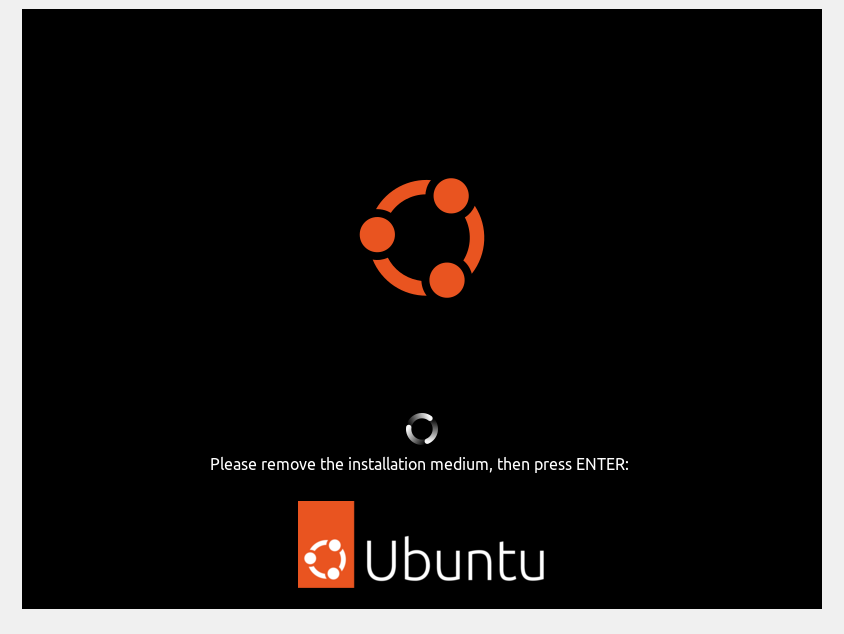
* 지금 다시 시작을 클릭하여 재시작 해준다.
* Please remove the installation medium, then press ENTER -> 엔터 쳐준다
7. 설치 완료
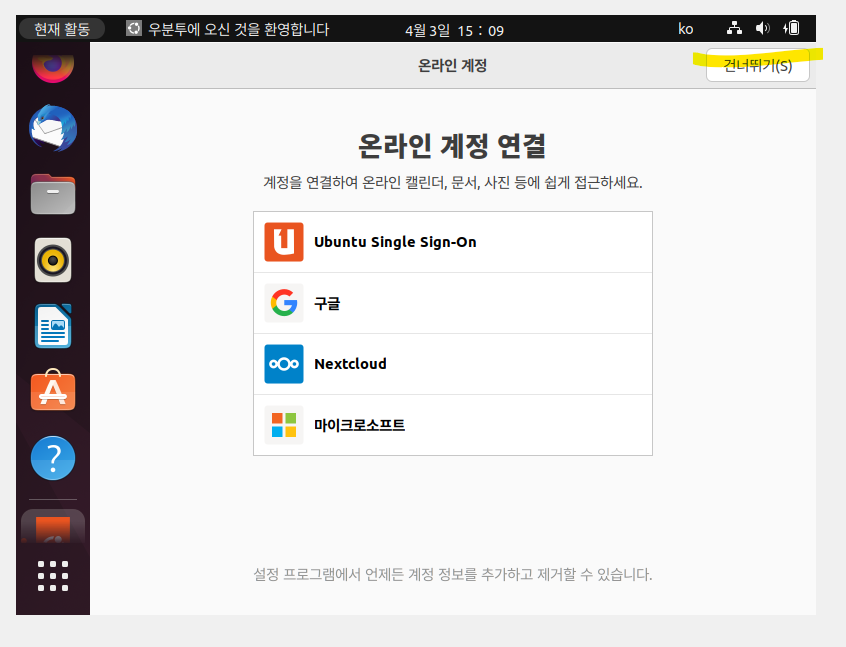
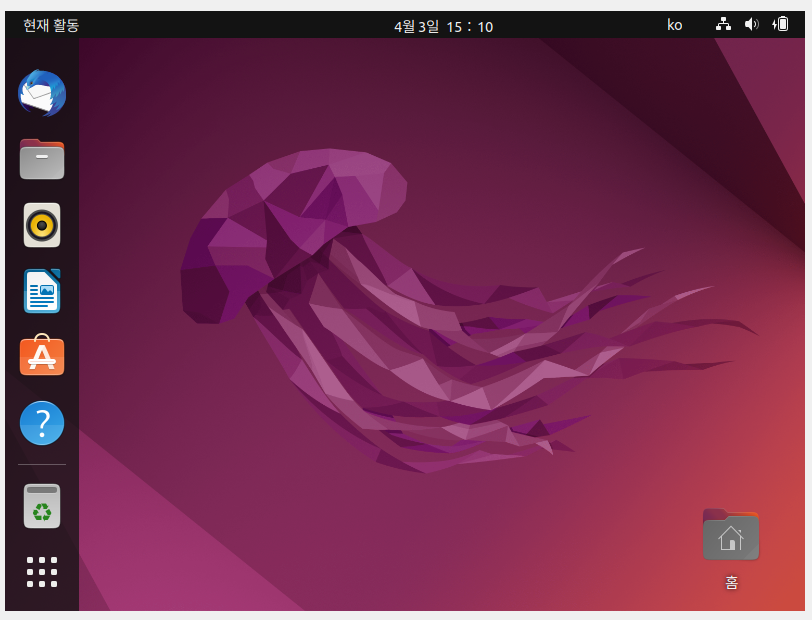
* 설치 완료되면 위와 같은 창이 뜨는데, 연결하고 싶지 않다면 건너뛰기 눌러준다.
-> 설치 완료
끝!~
'DEV :: > Etc' 카테고리의 다른 글
| STS/SVN - Ignored Resources 설정으로 target 폴더 및 불필요한 파일 커밋 리스트에서 제외 하기 (0) | 2023.04.12 |
|---|---|
| 우분투 - java 설치 삭제, 버전 및 경로 확인, 환경 설정 방법 (0) | 2023.04.07 |
| 윈도우11 가상머신 VirtualBox 설치 방법 (0) | 2023.04.03 |
| ReferenceError: "x" is not defined (0) | 2023.03.28 |
| STS 에서 SVN 소스 update 시 충돌 해결 방법 (0) | 2023.03.27 |


댓글