
유지 보수 해야 할 일이 생겨서
STS에서 오랜만에 실행한 프로젝트..
그런데 8080 포트를 이미 쓰고 있다고 한다.
Description:Web server failed to start. Port 8080 was already in use.
Action:Identify and stop the process that's listening on port 8080 or configure this application to listen on another port.

* 명령 프롬포트 키고 입력
>netstat -ano | find "8080"

어디서 쓰고 있는거지 모르겠지만 일단
죽여보자.
>taskkill /f /pid 프로세스넘버

오류: 프로세스(PID 번호)를 종료할 수 없습니다.
원인: 액세스가 거부되었습니다.
??
관리자모드로 시도해봐도 안된다.
(다른거 찾아보니까 이 부분에서 컴퓨터 안전모드로 부팅해서 taskkill 해서 프로세스죽여 해결했다고 하는 사람도 있었다.)
혹시 필요한 분 있을까바 안전모드 부팅 방법은 맨 아래에 두겠다. ^*^
일단 8080 포트가 뭐떔에 실행되고 있는건지 확인하기 위해
작업관리자 > 서비스 들어가서 해당 PID 넘버를 찾아봤다.

엥.. OracleXE 실행중..
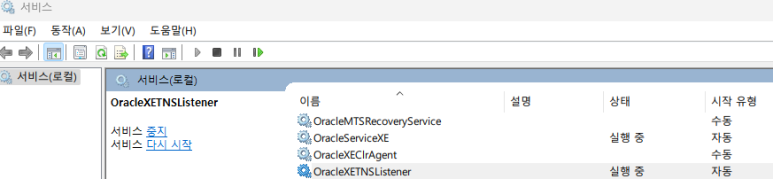
서비스 들어가서 일단 중지하고
원래 부팅하려고 했던 앱 실행해보니 잘됐다.
생각해보니 얼마전 다른거 한다고
오라클XE 를 설치했었는데
요게 컴퓨터 부팅할떄마다 백그라운드에서 자동으로 작동했던거였다.
글구 이게 메모리도 크게 차지하고 컴퓨터 성능도 저하시킨다는데/
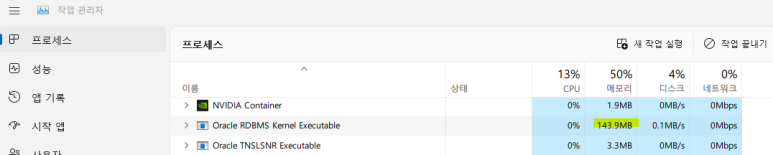
이용도 안하는데 뭔가 메모리가 소모되고 있긴한듯.
여튼

각각 서비스를 클릭해서 서비스 중지 시켜주고
시작 유형을 수동으로 변경 후 확인 적용 해줬다.

그러고 나서 다시 포트 검색해보니

더이상 8080을 리슨하고 있지 않는걸 확인할수있다.
원래 실행시키려던 스프링부트앱 프로젝트도
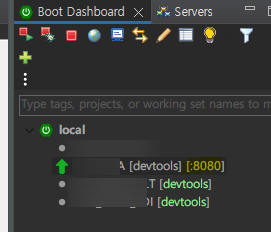
잘 구동되는걸 확인 할 수 있었다.
마지막으로 재부팅해서
자동실행이 잘 꺼졌는지 확인까지 해줬다.
* 안전모드 부팅 방법
1.windows + R 실행창 열기
2. msconfig 입력
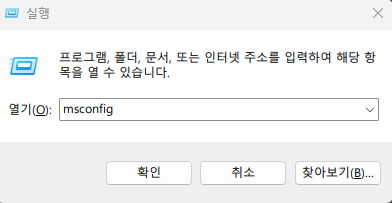
3. 시스템 구성 > 부팅 탭에서 안전 부팅 체크 후 적용, 컴퓨터 재시작

'DEV :: > Etc' 카테고리의 다른 글
| 우분투 - java 설치 삭제, 버전 및 경로 확인, 환경 설정 방법 (0) | 2023.04.07 |
|---|---|
| VirtualBox 버추얼박스 가상머신 위 Ubuntu 우분투 설치 방법 및 kernel panic not syncing 에러 해결, 화면 사이즈 조절 방법 (0) | 2023.04.03 |
| 윈도우11 가상머신 VirtualBox 설치 방법 (0) | 2023.04.03 |
| ReferenceError: "x" is not defined (0) | 2023.03.28 |
| STS 에서 SVN 소스 update 시 충돌 해결 방법 (0) | 2023.03.27 |


댓글